---
title: "WHMCS"
slug: "whmcs-1"
updated: 2025-08-04T17:00:40Z
published: 2025-08-04T17:00:40Z
canonical: "docs.epayco.com/whmcs-1"
stale: true
---
> ## Documentation Index
> Fetch the complete documentation index at: https://docs.epayco.com/llms.txt
> Use this file to discover all available pages before exploring further.
# WHMCS
## .png)
La integración de **ePayco con WHMCS** permite a proveedores de servicios digitales aceptar pagos en línea de forma segura, automatizada y con múltiples medios de pago. Esta conexión se realiza mediante un módulo oficial que puedes instalar directamente en tu servidor WHMCS.
**Requisitos previos**
Para habilitar ePayco como medio de pago, necesitas:
- Tener **WHMCS instalado** y funcionando correctamente
- Tener una cuenta verificada en [ePayco](https://dashboard.epayco.com/login)
- Acceso a los archivos del servidor donde está instalada tu tienda [](https://dashboard.epayco.com/login)**[](https://dashboard.epayco.com/login)**
## **Modos de integración disponibles**
---
### **🧩** OnPage Checkout
- El cliente realiza el pago directamente desde la tienda, sin redirección.
- Reduce pasos en el proceso de compra.
- Cumple con el estándar de seguridad PCI DSS.
- Experiencia fluida e integrada.
### **🌐 Standard Checkout**
- Redirige al cliente al formulario estándar de ePayco.
- Compatible con más de 22 medios de pago: tarjetas, PSE, efectivo, billeteras, etc.
- Soporta los modelos Agregador y Gateway.
- Ideal para quienes prefieren mantener la experiencia de pago en un entorno certificado.
Ambos métodos actualizan automáticamente el estado del pedido en WHMCS en tiempo real.
## **¿Cómo integrar ePayco en WHMCS?**
---
Sigue estos pasos para activar ePayco en tu tienda WHMCS:
****1. Descargar el plugin****
Clona el repositorio desde GitHub:
```
TextTextgit clone https://github.com/epayco/Plugin_ePayco_WHMCS.git
```
O descárgalo como ZIP desde: 🔗 [Repositorio oficial de ePayco para WHMCS](https://github.com/epayco/Plugin_ePayco_WHMCS)
****2. Copiar los archivos del módulo****
Desde la carpeta descargada, copia el contenido a tu instalación de WHMCS:
```
TextTextcp . -R /ruta/instalacion/whmcs/payco_whmcs
```
Verifica que los siguientes archivos estén en sus rutas:
- `modules/gateways/epayco.php`
- `modules/gateways/epayco/epayco.php`
- `modules/gateways/callback/epayco.php`
**3. Activar el módulo desde el panel**
- Accede al panel administrativo de WHMCS
- Haz clic en el ícono de **llave** y entra en **Aplicaciones e integraciones**
**.png)**
- Escribe **ePayco** en el buscador
- Selecciona el módulo y haz clic en **Instalar**
**.png)**
****4. Configura ePayco en WHMCS****
Completa los siguientes campos con tus llaves de integración:
- **P_CUST_ID_CLIENTE**
- **PUBLIC_KEY**
- **PRIVATE_KEY**
- **P_KEY**
**.png)**
**Aquí, ajusta detalles adicionales:**
Puedes configurar:
- Nombre visible del método de pago
- Descripción
- Moneda (COP, USD)
- Modo de integración (OnPage o Standard)
- Activar pruebas o producción
**Guarda los cambios.**
**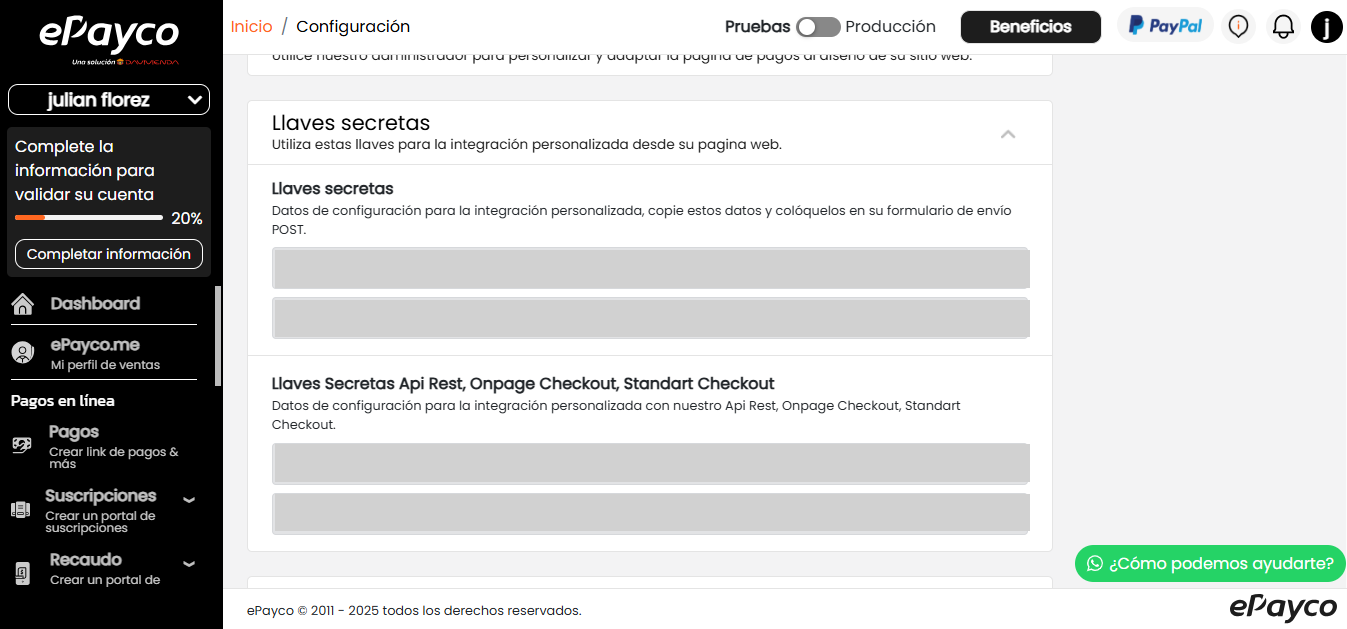****¿Dónde puedo conseguir las llaves de mi comercio?**
Ingresa a tu Dashboard de ePayco en la sección de "Configuración" da clic en "Personalizaciones" , en la categoría de "Llaves Secretas". Allí encontrarás las llaves que corresponden a tu negocio.
## **Prueba la integración**
---
Realiza una compra en tu tienda para verificar el funcionamiento del plugin:
1. Añade productos al carrito.
2. Avanza al proceso de pago.
3. Selecciona ePayco como medio de pago.
.png)
El formulario de pago se mostrará según el tipo de integración que configuraste:
- OnPage: checkout embebido directamente en la tienda.
- Standard: redirección al formulario seguro de ePayco.
.png)
4. Completa el pago con el método de su preferencia
5. WHMCS recibe automáticamente el estado de la transacción y actualiza la factura
## Compatibilidad y versiones soportadas
---
Para garantizar el correcto funcionamiento del plugin **ePayco para WHMCS**, es importante validar que tu entorno cumpla con las siguientes versiones soportadas:
- **WHMCS**: desde la versión 5.3.x hasta la versión 8.2.2 (recomendado v7.10 o superior)
- **PHP**: versión mínima 7.4 (según compatibilidad de WHMCS)
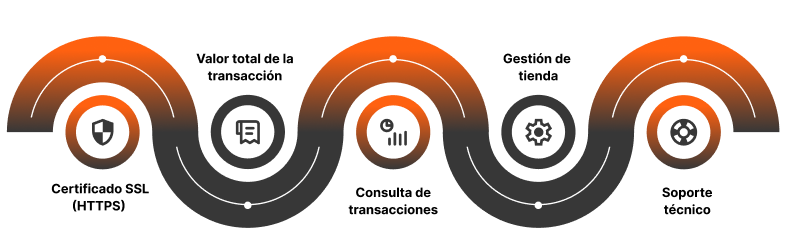
## **Beneficios y aspectos clave**
---
****.png)****
## **Consideraciones importantes**
---
## Soporte
---
¿Necesitas ayuda?
Puedes comunicarte con el equipo de soporte de ePayco:
📩 [soporte@epayco.co](mailto:soporte@epayco.co) 📚 Documentación técnica: [docs.epayco.co](https://docs.epayco.co)