.png)
Con Apple Pay en ePayco, los comercios ofrecen un pago ágil y seguro, con tokenización avanzada que protege los datos del cliente.
Disponible en SmartCheckout
En las versiones Mobile y Estándar, el botón de Apple Pay se mostrará automáticamente una vez se active el medio de pago, sin necesidad de realizar configuraciones adicionales.
Si su comercio utiliza la versión On Page, deberá registrar el dominio ante Apple mediante la ruta habilitada por ePayco, ya que el checkout se renderiza directamente dentro de su sitio web.
Paso a paso
Paso 1. Activar Apple Pay
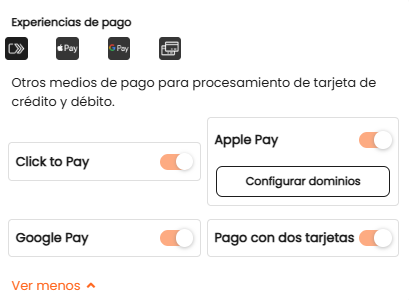
En Experiencias de pago, verifique que el interruptor de Apple Pay se encuentre activo y haga clic en Configurar dominios.
Si Apple Pay no está activo, puede solicitar su habilitación mediante un ticket desde el Dashboard.
Paso 2. Descargar e instalar el archivo de verificación
2.1. Descarga del archivo
Descargue desde el Dashboard el archivo apple-developer-merchantid-domain-association y publiquelo en la ruta .well-known de su dominio.
.png)
Para realizar correctamente la configuración, sigue la guía de instalación indicada a continuación:
Este archivo es utilizado por Apple para validar que el comercio tiene control sobre el dominio que desea registrar.
2.2. Crear el directorio .well-know
En la raíz pública del sitio web, crear el siguiente directorio:
/.well-known/2.3. Publicar el archivo
Copiar el archivo apple-developer-merchantid-domain-association dentro del directorio creado.
La URL final debe quedar disponible en:
https://[DOMINIO]/.well-known/apple-developer-merchantid-domain-associationEjemplo:
Concepto | Valor |
Dominio |
|
Archivo disponible en |
|
2.4. Verificar acceso público
Antes de solicitar el registro del dominio, validar que:
El archivo responde correctamente desde el navegador.
No requiere autenticación.
No presenta redirecciones.
Está disponible mediante HTTPS.
2.5. Solicitar el registro del dominio
Una vez validada la publicación del archivo, continuar con el registro del dominio en el Dashboard.
Durante este proceso, Apple accederá a la URL indicada para verificar la propiedad del dominio.
Considersaciones importantes
El archivo debe permanecer accesible durante el proceso de validación.
El contenido del archivo no debe modificarse.
Cada dominio o subdominio a registrar debe exponer el archivo en su propia ruta .well-know.
La validación de dominio aplica únicamente para producción; Apple no requiere esta verificación en el ambiente Sandbox (develop).
Ejemplos
Dominio a registrar | URL del archivo |
|
|
|
|
|
|
Nota: Si se registran varios dominios o subdominios, el archivo debe estar disponible de forma independiente en cada uno de ellos.
Paso 2.6. Registrar dominio y subdominios
Ingresa el dominio principal, agrega los subdominios necesarios y guarda. Quedarán listados con su casilla marcada, confirmando el registro.
.png)
Paso 3. Verificar en el checkout
Con el dominio registrado, el botón de Apple Pay deberá aparecerá en el checkout On Page.
.png)